動画制作の醍醐味の一つに、背景を自由に変えられる「クロマキー合成」があります。YouTubeの解説動画、商品紹介、ミュージックビデオ、仮想空間を使ったクリエイティブな作品など、さまざまなシーンで活用されています。特にAdobe Premiere Proを使えば、誰でも比較的簡単に高品質な合成が可能です。この記事では、初心者でもわかりやすく、Premiere ProのUltra Keyエフェクトを使った基本から応用までを解説します。きれいな合成を手に入れるための設定とコツを押さえれば、作品のクオリティがぐっと上がります。
目次
クロマキー合成とは?
クロマキー合成とは、映像の特定の色(主に緑や青)を透明にして、別の背景を合成する技術です。「グリーンバック」や「ブルーバック」と呼ばれる単色の幕を背景に撮影し、編集ソフトでその色を抜くことで実現します。
なぜ緑が多いのかというと、人間の肌色と被りにくく、カメラのセンサーが緑を最も細かく捉えやすいからです。きれいな合成のためには、撮影段階での照明の均一さと、編集時の細かい調整が鍵になります。
Premiere Proでクロマキー合成をする基本手順
Premiere Proの「Ultra Key」エフェクトを使えば、直感的に進められます。ステップごとに確認していきましょう。
- 素材の準備とシーケンス作成 プロジェクトにグリーンバックで撮影したクリップ(前景)と、合成したい背景クリップをインポートします。新しいシーケンスを作成し、背景クリップを下のトラックに、前景(グリーンバック)を上のトラックに配置します。
- Ultra Keyエフェクトの適用 エフェクトパネルから「キーイング」→「Ultra Key」を検索し、グリーンバッククリップにドラッグ&ドロップします。
- キーカラーの選択 エフェクトコントロールパネルでUltra Keyの「Key Color」横のスポイトをクリック。プログラムモニターでグリーンバックの最も代表的な緑の部分をクリックして選択します。Ctrl(MacはCommand)を押しながらドラッグすると範囲選択も可能です。
- 出力表示で確認 Ultra Keyの「Output」を「Alpha Channel」に変更します。ここで黒い部分が完全に透明、白い部分が不透明になるのが理想です。白黒のコントラストがはっきりしていれば、合成の土台がしっかりしています。
ここまでで基本的な透明化は完了です。次に細かい調整に入ります。

合成を完璧にするための詳細設定
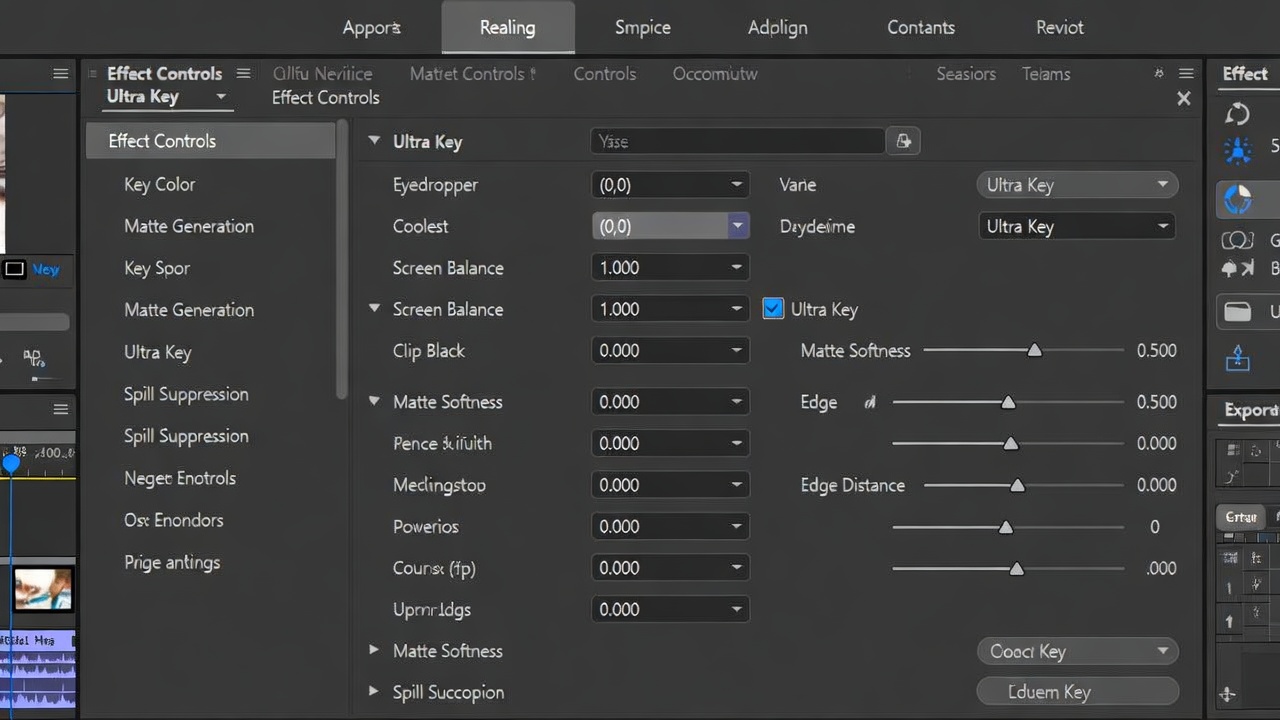
Ultra KeyにはMatte Generation、Matte Cleanup、Spill Suppression、Color Correctionのグループがあります。それぞれの役割とおすすめの調整を紹介します。
- Matte Generation(マットの生成) Pedestal:黒レベルを調整(ノイズが多い場合は少し上げる)。 Highlight / Shadow:白と黒の強さをコントロール。Alpha Channelを見ながら、背景の黒が真っ黒、被写体の白が真っ白になるよう微調整します。
- Matte Cleanup(マットのクリーンアップ) Choke:エッジを内側に絞ってフリンジ(緑の縁取り)を減らす。1〜5程度からスタート。 Soften:エッジをぼかして自然にする。Chokeとセットで調整します。
- Spill Suppression(スピル除去) グリーンの反射(被写体に緑がかぶる現象)を抑えます。Desaturateで緑を減らし、Rangeで範囲を調整。被写体に緑っぽい影が出たらここを強めに。
- Color Correction(カラー補正) 合成後の色味を背景に合わせます。Hue/Saturationで全体の色調を微調整。背景が暖色なら少し暖かく、寒色ならクールに。
Outputを「Composite」に戻して確認しながら、微調整を繰り返します。
きれいなキーイングのための撮影コツ
編集でいくら調整しても、撮影が雑だと限界があります。プロ級の合成を目指すなら、以下のポイントを守りましょう。
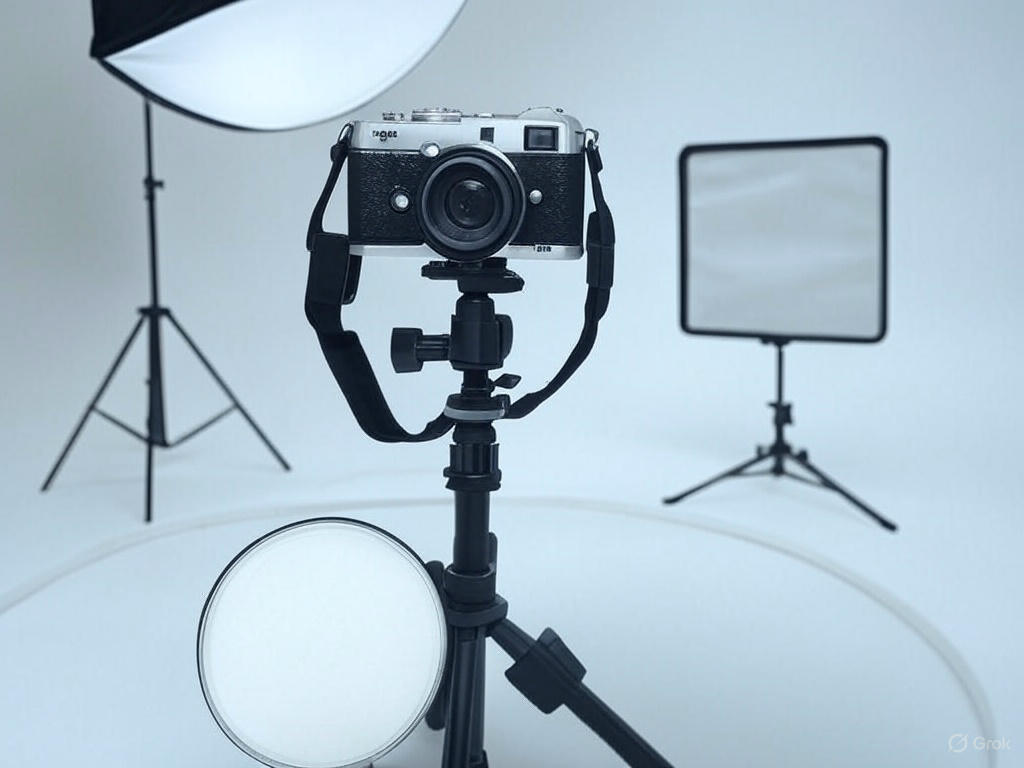
- 照明を均一にする グリーンバック全体に均等に光を当て、影やムラを作らない。ソフトライトやディフューザーを使って反射を抑えます。
- 被写体と背景の距離を取る 被写体が背景に近すぎると影ができやすく、緑の反射(スピル)も強くなります。最低1m以上離すのが理想です。
- 床面もグリーンに統一 床が違う色だと足元に影やラインができて合成が崩れます。床まで同色の素材を使うと、足元から浮いたような自然な仕上がりになります。
- カメラ設定 4:2:2以上の色サンプリングで撮影すると、キーイング時の精度が上がります。Log撮影も有効です。
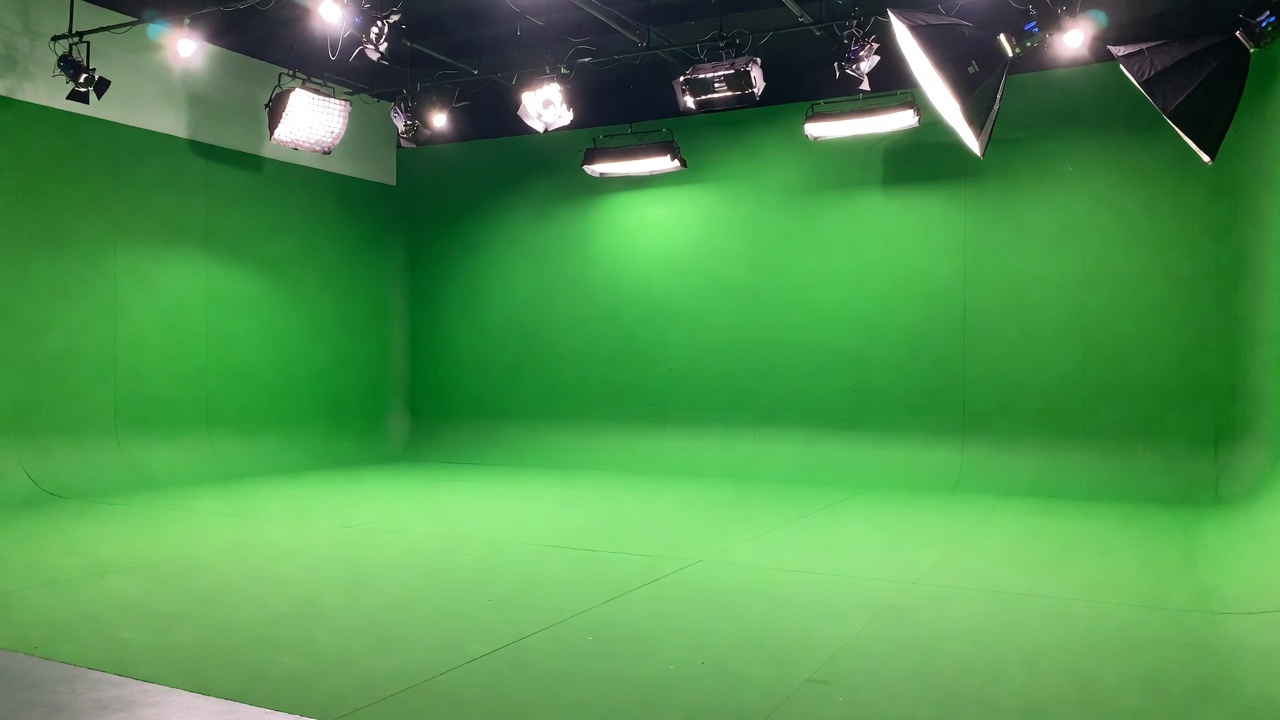
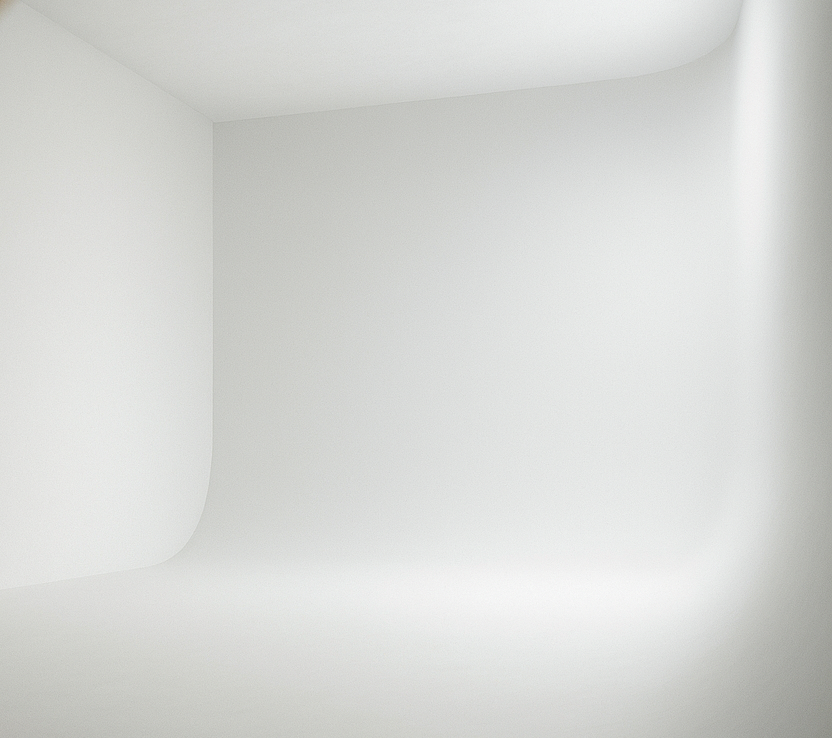
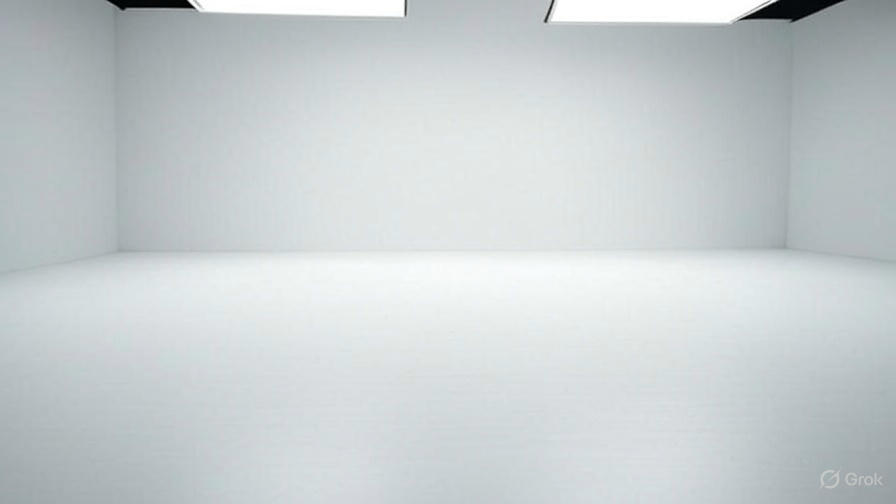
3面をグリーンバックで囲み、床も同色のカーペットにすれば、影や反射が最小限に抑えられ、合成が格段にきれいになります。また、必要に応じて黒幕や白ホリゾントに変更可能ですが、転換に時間がかかる点は考慮しましょう。
さらにクオリティを上げる編集のコツ
- スピルが残る場合:Ultra Keyを複数適用(1つ目で大まかに抜き、2つ目で残った緑を細かく除去)。
- 髪の毛や細かい部分:Chokeを弱めにし、Softenを活用。必要ならマスクを追加。
- 動きのある映像:キーフレームで設定を微調整。
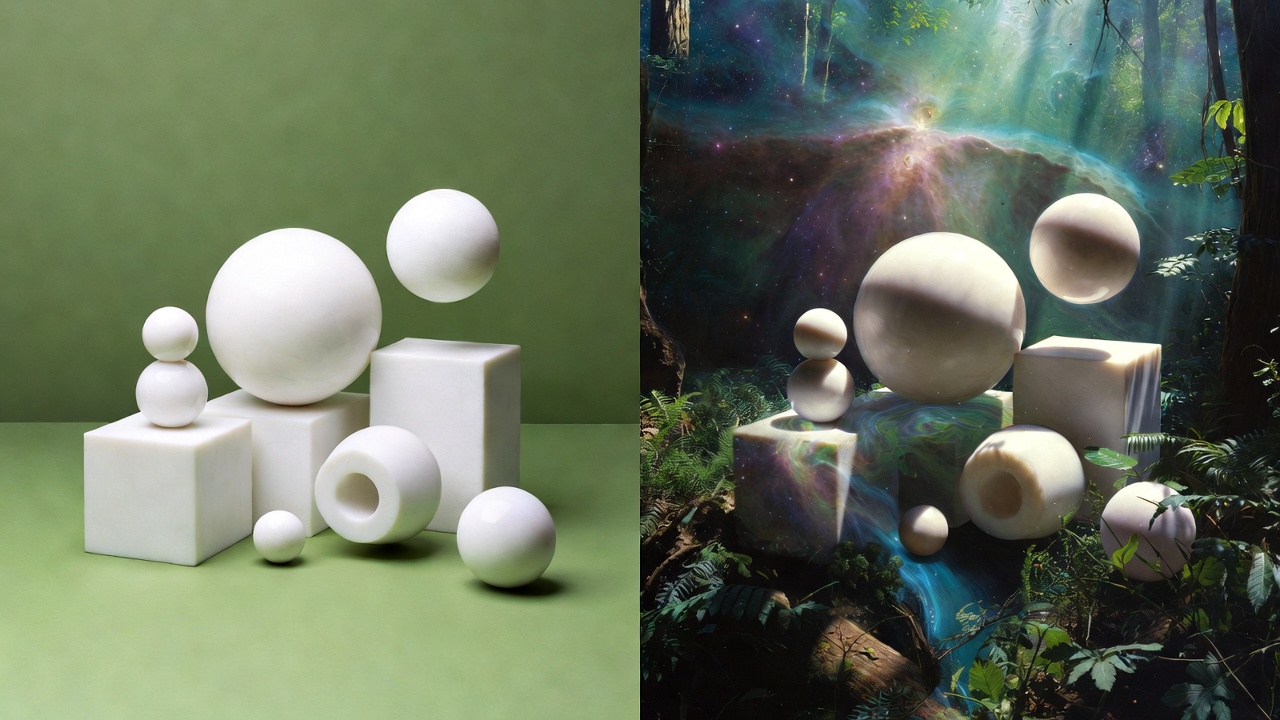
- 背景との馴染み:ガウスぼかしやカラーマッチで全体のトーンを合わせる。
これらを組み合わせれば、素人っぽさがなくなり、プロ並みの合成が可能です。
まとめ
Premiere ProのUltra Keyを使えば、基本設定から細かい調整まで段階的に進められ、誰でも高品質なクロマキー合成が実現します。撮影時の照明と距離、床面の統一が特に重要で、これらが整っていれば編集の手間が大幅に減ります。
横浜にあるStudio Go Wildでは、壁3面と床を同色のグリーンバックで揃えた環境が整っており、合成がきれいに仕上がりやすいと好評です。グリーンバック以外の幕への変更や、スタジオ隣接の森での撮影も同日可能なので、多彩な表現を試したい方におすすめです。ぜひ試してみてください。