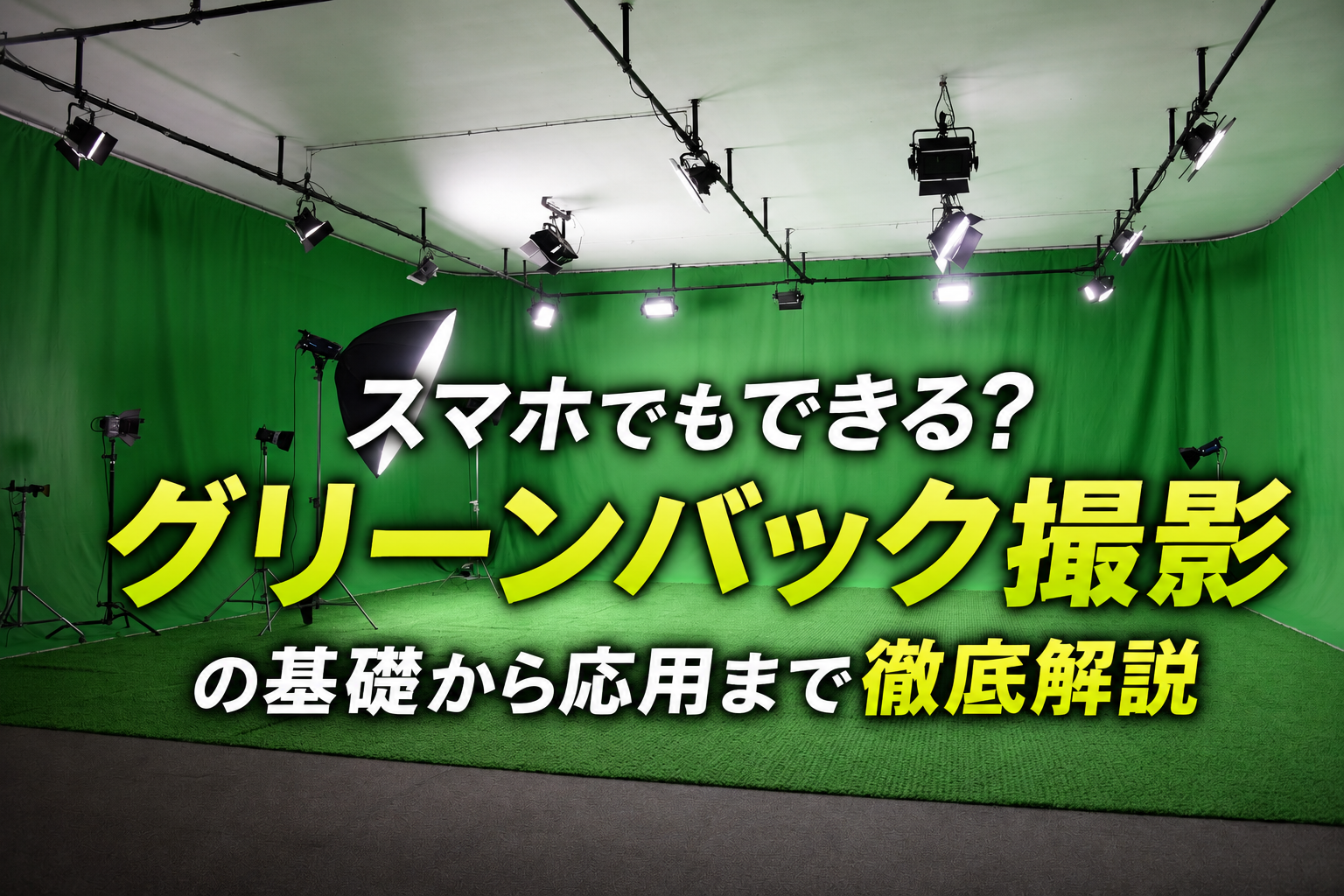
グリーンバック撮影は、動画や写真の背景を自由に変えられる便利な手法です。YouTube、TikTok、商品紹介、ミュージックビデオなど、さまざまな場面で活用されています。最近はスマホ一台でも挑戦しやすくなっていますが、きれいに仕上げるにはいくつかのポイントがあります。この記事では、初心者向けの基礎から、少しステップアップした応用までをわかりやすく解説します。
グリーンバック撮影(クロマキー合成)は、緑色の背景の前で撮影し、後からその緑の部分を別の画像や動画に置き換える技術です。緑色が選ばれる理由は、人間の肌色と被写体が緑と重なりづらく、合成しやすいためです。
最近は無料・有料の編集アプリが充実しており、スマホだけで完結させる人も増えています。ただし、背景の色ムラや影が残ると合成が不自然になるため、撮影時の準備がとても重要です。
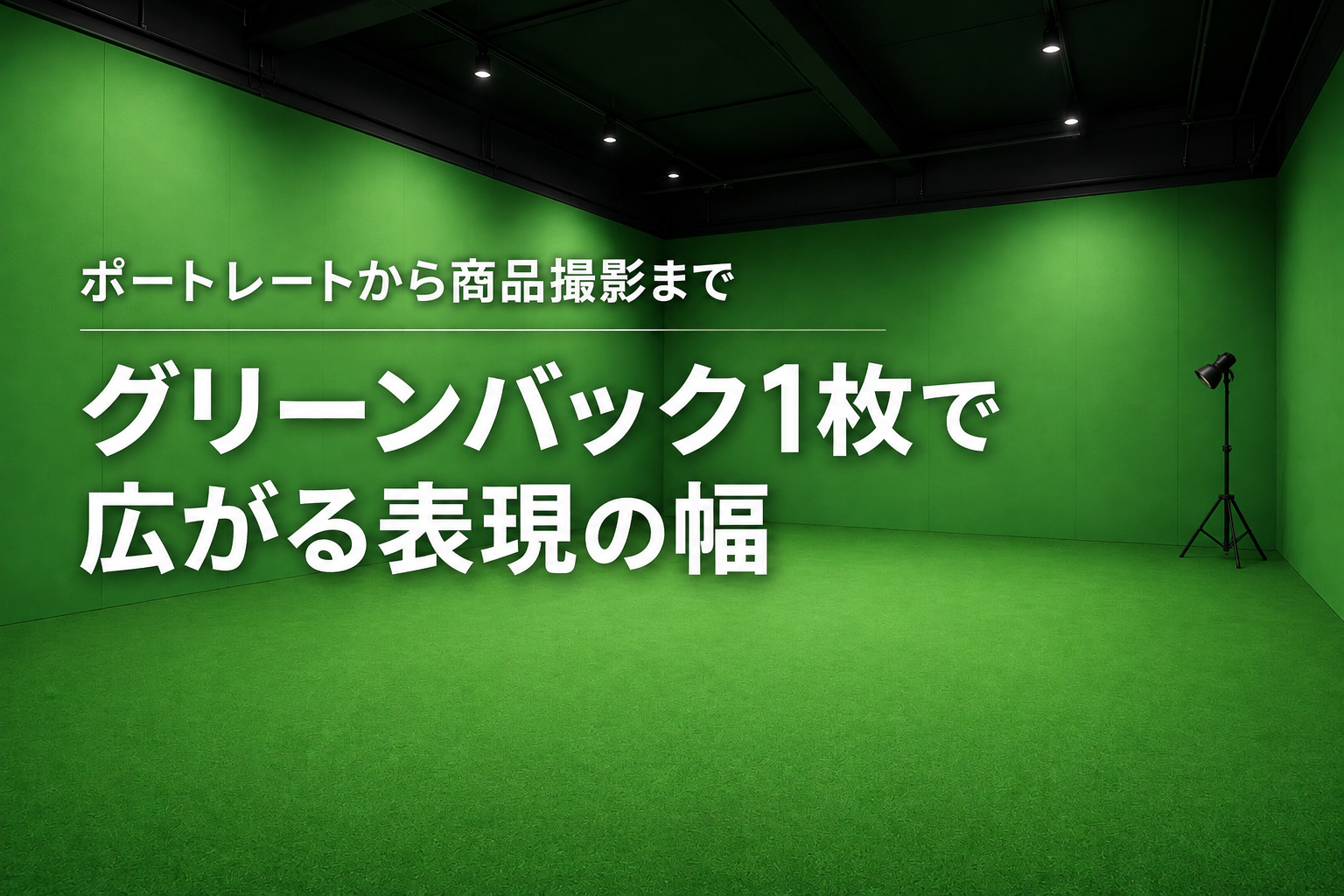
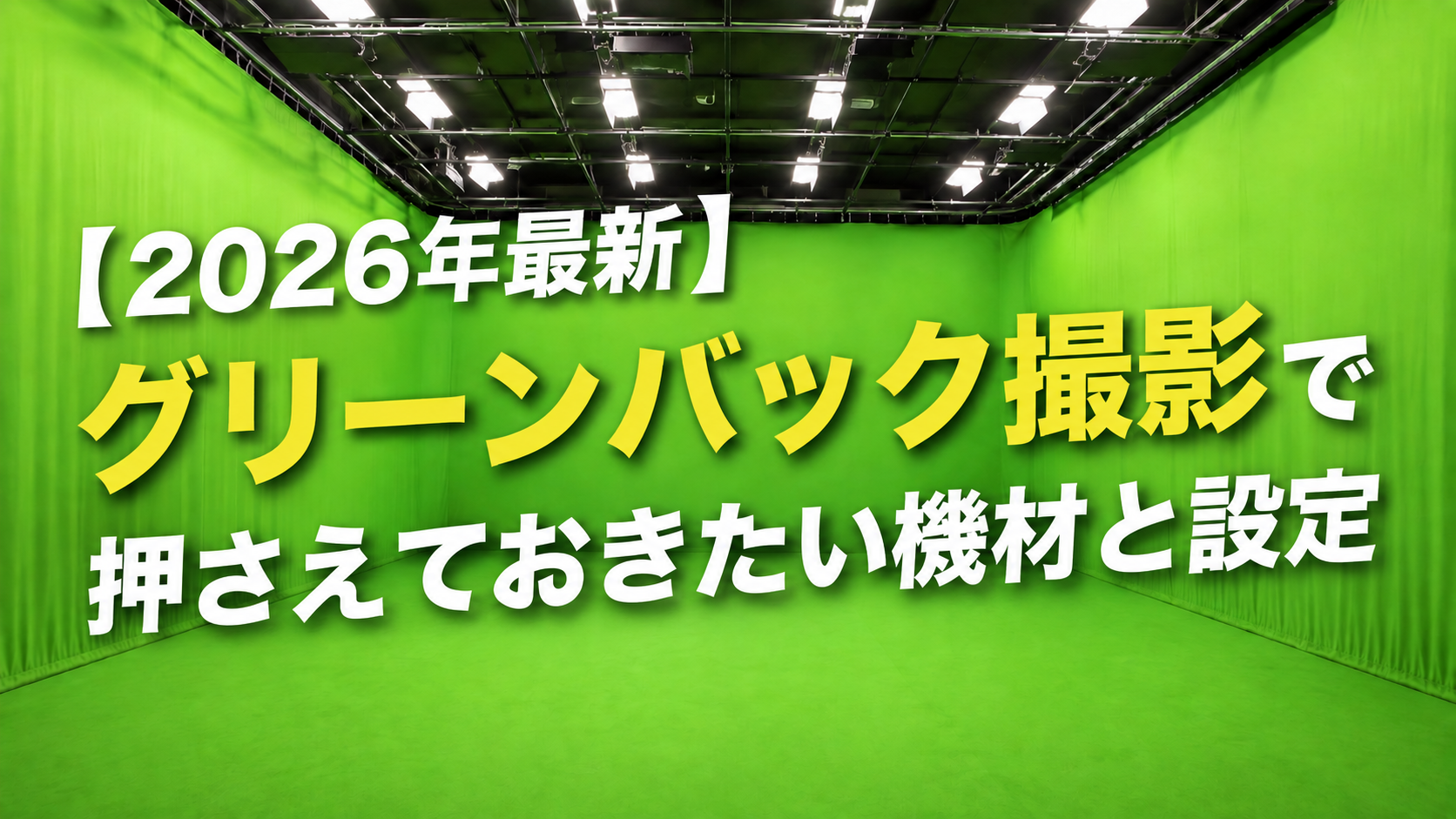
グリーンバックは均一な色味が理想です。市販の布や専用シートを使い、シワや折り目が目立たないよう伸ばして設置しましょう。床面も同じ緑色で統一すると、足元まで自然に合成できます。
広めのスペースを確保できる環境だと、被写体が動きやすいだけでなく、カメラを十分に離して撮影できるため歪みが減ります。
自然光だけだと時間帯によって色が変わりやすいので、できるだけ均一な光を当てるのがコツです。複数のライトを使って被写体と背景それぞれに光を当てる「3点照明」を意識すると影がきれいに落ちます。スマホ撮影の場合でも、リングライトや簡易LEDライトを活用すると効果的です。
スマホの場合、解像度を高めに設定し、できるだけ4Kで撮影すると仕上がりがきれいです。
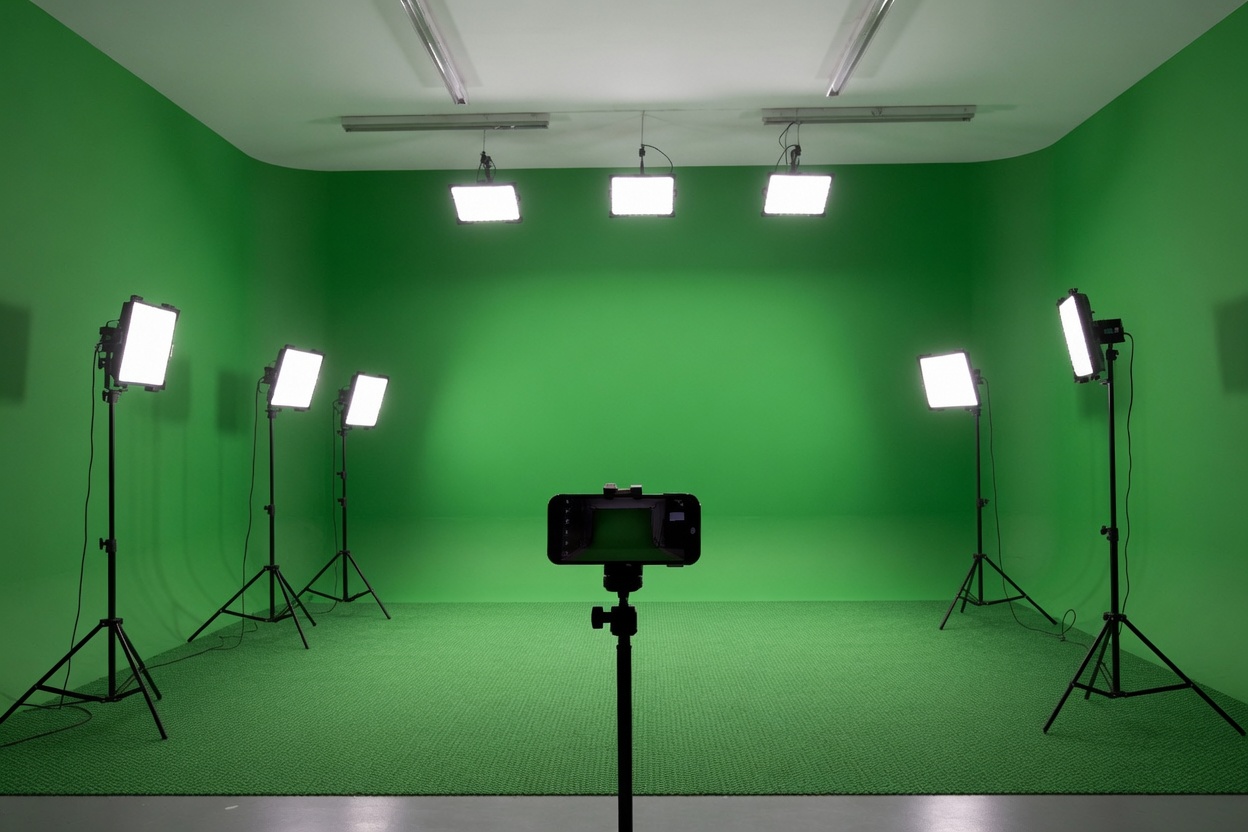
静止画だけでなく、ダンスや商品回転などの動きを入れる場合、カメラを少し遠めに置き、被写体が背景から十分離れるようにします。床面もグリーンバックにすると足元の合成が自然になります。
撮影の途中で黒幕や白い背景に変更したいケースもあります。その場合は時間に余裕を持って転換を計画しましょう。同じ場所で複数の背景パターンを試せる広さがあると効率的です。
室内撮影の後に自然豊かな森での撮影を同日で切り替えられる環境は、特にクリエイティブな作品作りに役立ちます。楽屋からすぐに移動できる距離だと、衣装や機材の移動もスムーズです。
これらを意識するだけで、仕上がりが格段に良くなります。
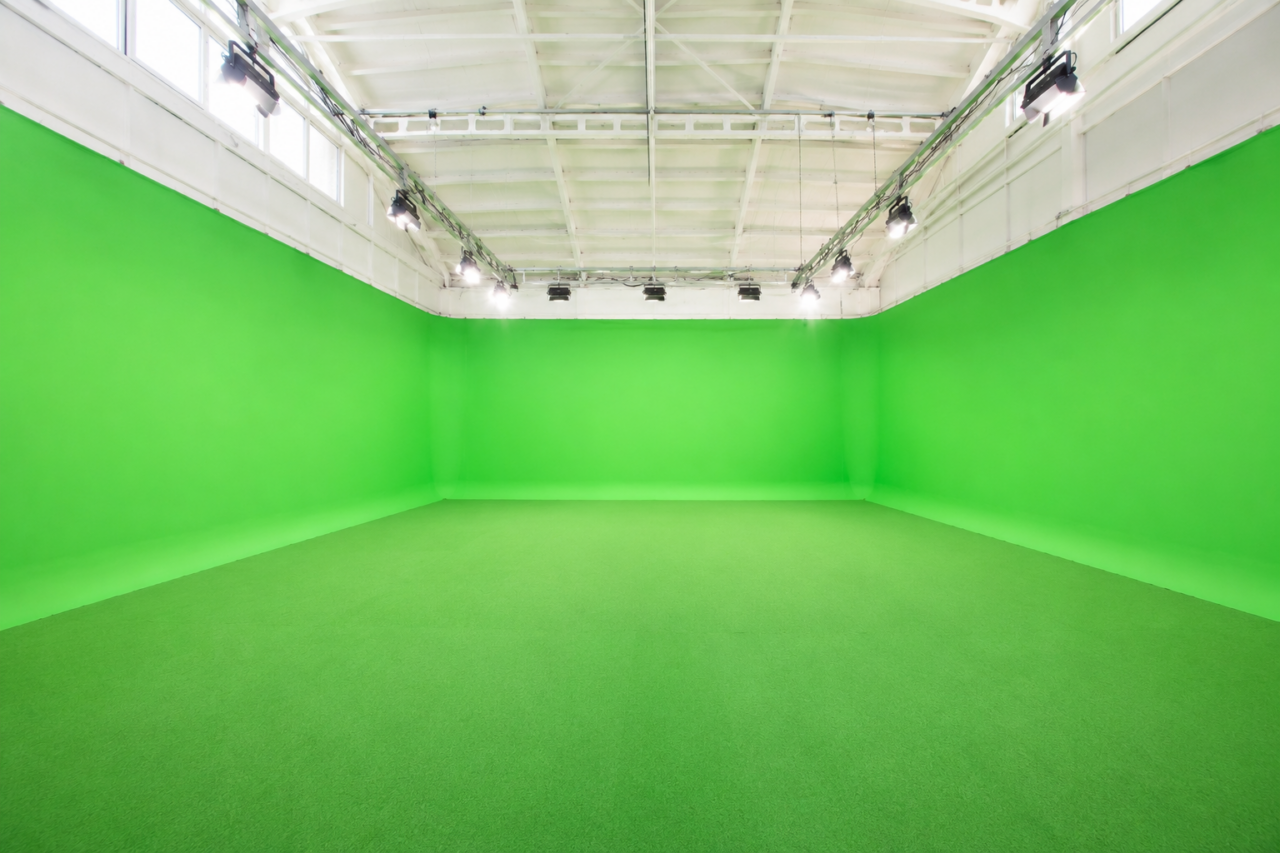
特に大人数の機材や衣装を持ち込める広いスペースがあると、1日でリハーサルから本撮影まで完結しやすくなります。
グリーンバック撮影は、基礎を押さえればスマホでも十分に楽しめ、応用次第でプロ級の作品が作れます。背景の均一さ、照明、距離感を大切にしながら、ぜひ挑戦してみてください。
自然とコントロールされた環境を両立させた撮影スペースをお探しなら、Studio Go Wildがおすすめです。横浜市内でありながら森に囲まれた立地で、グリーンバックを活用したクロマキー撮影から森でのロケーション撮影まで、同日で柔軟に対応可能です。

ご予約はこちら

リンク集